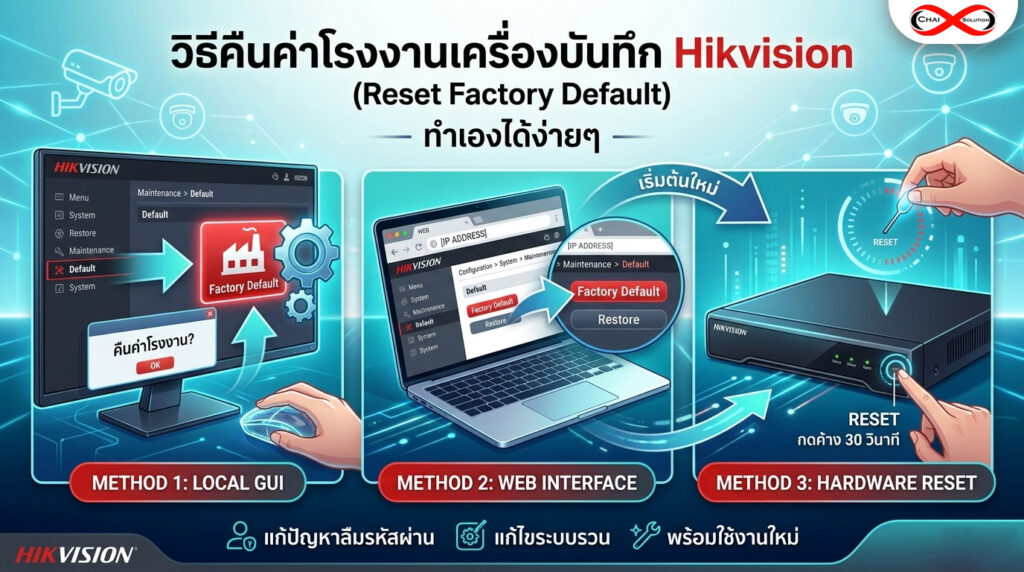
วิธีคืนค่าโรงงาน Hikvision คือการสั่งให้ระบบลบการตั้งค่า (Settings) ทุกอย่างที่คุณเคยปรับแต่งไว้ แล้วย้อนกลับไปสู่สถานะเริ่มต้นเหมือนตอนที่แกะกล่องออกมาจากโรงงานวันแรกครับ
เพื่อให้เห็นภาพชัดเจนขึ้น การคืนค่าโรงงานจะส่งผลดังนี้
1. สิ่งที่ “ถูกลบ” หรือเปลี่ยนกลับเป็นค่าเริ่มต้น
-
รหัสผ่าน (Password): รหัสผ่านที่คุณตั้งไว้จะถูกลบไป เครื่องจะกลับไปอยู่ในสถานะ “Inactive” (ต้องตั้งรหัสผ่านใหม่ก่อนใช้งาน)
-
การตั้งค่าเครือข่าย (Network): ค่า IP Address, Port ต่างๆ และการตั้งค่า Cloud (Hik-Connect) จะถูกรีเซ็ต
-
ตารางการบันทึก (Schedule): หากคุณตั้งให้บันทึกเฉพาะตอนเคลื่อนไหว (Motion Detection) ระบบจะกลับไปเป็นบันทึกตลอดเวลา (Continuous) ตามค่ามาตรฐาน
-
ชื่อกล้องและมุมมอง: ชื่อกล้องที่คุณตั้งไว้ (เช่น “หน้าบ้าน”, “ที่จอดรถ”) จะกลับเป็น Camera 01, 02… และการจัดเรียงหน้าจอก็จะกลับเป็นแบบมาตรฐาน
2. สิ่งที่ “ไม่ถูกลบ” (โดยปกติ)
-
ข้อมูลในฮาร์ดดิสก์ (HDD): การคืนค่าโรงงานมักจะ ไม่ลบ ไฟล์วิดีโอที่บันทึกไว้ก่อนหน้า ยกเว้นว่าคุณจะไปเลือกคำสั่ง “Format Hard Disk” แยกต่างหาก
-
เฟิร์มแวร์ (Firmware): เวอร์ชั่นของซอฟต์แวร์เครื่องจะยังคงเป็นเวอร์ชั่นล่าสุดที่คุณอัปเดตไว้ ไม่ได้ย้อนกลับไปเป็นเวอร์ชั่นเก่าที่ติดมากับเครื่อง
ทำไมเราถึงต้องคืนค่าโรงงาน?
-
ลืมรหัสผ่าน: ในกรณีที่จำรหัสผ่านไม่ได้เลย และเครื่องรุ่นนั้นมีปุ่ม Reset บนบอร์ด การกดปุ่มนี้จะช่วยให้เราเข้าไปตั้งรหัสใหม่ได้
-
ระบบรวนหรือค้าง: บางครั้งการตั้งค่าที่ซับซ้อนเกินไปหรือมีไฟล์ระบบบางอย่างผิดปกติ การล้างค่าใหม่จะช่วยให้เครื่องกลับมาทำงานได้เสถียรขึ้น
-
เปลี่ยนเจ้าของหรือย้ายสถานที่ติดตั้ง: เพื่อความปลอดภัยและความสะดวกในการเริ่มตั้งค่าใหม่ในสภาพแวดล้อมเน็ตเวิร์กใหม่
-
แก้ปัญหาดูออนไลน์ไม่ได้: หากตั้งค่า Network จนงง การถอยกลับไปเริ่มต้นใหม่มักจะช่วยให้แก้ปัญหาได้เร็วขึ้น
ข้อแนะนำ: ก่อนทำการคืนค่าโรงงาน ควรจดค่าที่สำคัญไว้ (เช่น IP Address หรือ Serial Number) เพราะเมื่อกดแล้ว คุณจะต้องเริ่มกระบวนการตั้งค่า (Wizard) ใหม่อีกครั้งทั้งหมด
ก่อนที่คุณจะตัดสินใจกดปุ่มคืนค่าโรงงาน (Factory Reset) เครื่องบันทึก Hikvision มี 4 ขั้นตอนสำคัญที่ควรทำ เพื่อให้การกลับมาตั้งค่าใหม่เป็นไปอย่างรวดเร็วและไม่มีข้อมูลสูญหาย
1. สำรองข้อมูลภาพวิดีโอที่สำคัญ (Backup)
แม้ว่าโดยปกติการคืนค่าโรงงานจะไม่ได้ไปลบไฟล์ใน Hard Disk แต่การป้องกันไว้ก่อนดีที่สุดครับ
-
เช็คว่ามีเหตุการณ์สำคัญที่ต้องใช้เป็นหลักฐานหรือไม่
-
หากมี ให้ทำการสำรองข้อมูลลง USB Flash Drive ให้เรียบร้อยก่อนเริ่มกระบวนการ
2. จดบันทึกค่าพารามิเตอร์เครือข่าย (Network Settings)
เมื่อรีเซ็ตแล้ว ค่าการเชื่อมต่ออินเทอร์เน็ตจะหายไปทั้งหมด ควรจดค่าเหล่านี้ไว้เพื่อนำมากรอกใหม่:
-
IP Address: เช่น
192.168.1.100 -
ซับเน็ตมาสก์ / เกตเวย์ / DNS
-
HTTP Port / Server Port: (สำคัญมากหากคุณมีการทำ Port Forwarding ที่ Router ไว้)
3. ตรวจสอบสถานะ Hik-Connect และ Verification Code
หากคุณใช้งานดูผ่านมือถือเป็นประจำ:
-
จด Serial Number (S/N): ของเครื่องบันทึกไว้ (ดูได้ที่สติกเกอร์ใต้เครื่อง)
-
Verification Code: บางครั้งเมื่อรีเซ็ตแล้วระบบจะสุ่มรหัสยืนยันใหม่ หากเราจดรหัสเดิมไว้จะช่วยให้การเชื่อมต่อกับบัญชีเดิมในแอป Hik-Connect ทำได้ง่ายขึ้น
4. ถ่ายรูปหน้าจอการตั้งค่าที่สำคัญ
วิธีที่เร็วที่สุดคือการใช้มือถือ ถ่ายรูป เมนูต่างๆ เก็บไว้:
-
หน้าเมนู Camera: ดูว่ากล้องแต่ละตัวใช้ชื่อว่าอะไร (เช่น หน้าบ้าน, โรงรถ) และกล้อง IP แต่ละตัวใช้ IP เลขอะไร (กรณีเป็นเครื่อง NVR)
-
หน้าเมนู Recording Schedule: ดูว่าคุณตั้งให้กล้องตัวไหนบันทึกแบบตรวจจับความเคลื่อนไหว (Motion) หรือบันทึกตลอดเวลา (Continuous)
-
หน้าเมนู Event: หากมีการตั้งค่าแจ้งเตือนผ่าน Line หรือ Email ไว้ ควรจดค่าเหล่านั้นไว้ด้วยค
รายการเช็คลิสต์สุดท้าย (Checklist)
-
[ ] มีไฟล์วิดีโอสำคัญที่ยังไม่ได้สำรองหรือไม่?
-
[ ] มีรหัสผ่านใหม่ที่เตรียมจะตั้งไว้ในหัวหรือยัง? (ต้องประกอบด้วย ตัวพิมพ์ใหญ่, พิมพ์เล็ก และตัวเลข)
-
[ ] เตรียมโปรแกรม SADP Tool ในคอมพิวเตอร์ไว้หรือยัง? (เครื่องมือนี้ช่วยค้นหาเครื่องในวงแลนได้ง่ายมากหลังจากรีเซ็ตแล้ว)
สำหรับการคืนค่าโรงงาน (Factory Reset) เครื่องบันทึก Hikvision (ทั้ง DVR และ NVR) แบบละเอียด จะแบ่งออกเป็น 3 วิธีหลัก ตามสถานการณ์ที่คุณเจอ
วิธีที่ 1: วิธีคืนค่าโรงงาน Hikvision ผ่านหน้าจอ Monitor (วิธีมาตรฐาน)
วิธีนี้เหมาะสำหรับกรณีที่คุณ จำรหัสผ่านได้ และอยู่หน้าเครื่องบันทึกโดยตรง
-
เข้าสู่เมนู: คลิกขวาที่หน้าจอ เลือก Menu (หากระบบล็อกอยู่ ให้ใส่ Pattern วาดรหัส หรือใส่ Password)
-
ไปที่การบำรุงรักษา: เลือกหัวข้อ Maintenance (ไอคอนรูปเฟืองหรือเครื่องมือ)
-
เลือกเมนูคืนค่า: ทางด้านซ้ายมือ ให้มองหาคำว่า Default
-
เลือกรูปแบบการรีเซ็ต: จะมีตัวเลือก 3 ระดับ ดังนี้:
-
Restore Defaults: คืนค่าการตั้งค่าทั้งหมด ยกเว้น ค่าพารามิเตอร์ของเครือข่าย (IP Address จะไม่เปลี่ยน)
-
Factory Default: คืนค่าทุกอย่างกลับสู่โรงงานทั้งหมด (แนะนำวิธีนี้หากต้องการล้างเครื่องจริงจัง)
-
Restore to Inactive: คืนค่าทั้งหมดและทำให้เครื่องกลับไปอยู่ในสถานะ “ยังไม่เปิดใช้งาน” (ต้องตั้งรหัสผ่านใหม่ทันที)
-
- ยืนยัน: ระบบจะขึ้นหน้าต่างให้ใส่ Password อีกครั้งเพื่อยืนยันความปลอดภัย จากนั้นเครื่องจะทำการ Reboot ตัวเอง เป็นอันเสร็จสิ้น
วิธีที่ 2: วิธีคืนค่าโรงงาน Hikvision Web Browser (ผ่านคอมพิวเตอร์)
เหมาะสำหรับช่างหรือผู้ดูแลระบบที่เชื่อมต่อผ่านวง Network เดียวกัน
-
Login: พิมพ์ IP Address ของเครื่องบันทึกบน Browser (เช่น
192.168.1.64) แล้วใส่ Username/Password -
ไปที่การตั้งค่า: คลิกแถบเมนู Configuration ด้านบน
-
เข้าเมนูระบบ: เลือก System > System Maintenance
-
กดคืนค่า: มองหาแถบ Default จะมีปุ่มให้เลือก:
-
Restore: คืนค่าทั่วไปแต่เก็บค่า IP ไว้
-
Default: คืนค่าโรงงานทั้งหมด (Full Reset)
-
-
เสร็จสิ้น: กดตกลง เครื่องจะนับถอยหลังเพื่อ Restart และกลับสู่ค่าเริ่มต้น
วิธีที่ 3: กดปุ่ม Hard Reset บนเมนบอร์ด (กรณีลืมรหัสผ่าน)
วิธีนี้ใช้สำหรับเครื่องรุ่นใหม่ๆ (ส่วนใหญ่ที่ผลิตหลังปี 2020) ที่มีปุ่มกดขนาดเล็กบนแผงวงจร
-
ถอดปลั๊ก: ปิดเครื่องและถอดสายไฟออกก่อนเพื่อความปลอดภัย
-
เปิดฝาเครื่อง: ขันน็อตด้านข้างและด้านหลังเพื่อเปิดฝาครอบออก
-
หาปุ่ม Reset: มองหาปุ่มกดเล็กๆ บนบอร์ด (มักจะอยู่ใกล้ๆ กับพอร์ต SATA หรือแบตเตอรี่นาฬิกา) จะมีตัวอักษรเขียนกำกับว่า RESET
-
ขั้นตอนสำคัญ:
-
กดปุ่ม Reset ค้างไว้ (อย่าเพิ่งปล่อย)
-
ในขณะที่กดค้างอยู่ ให้เสียบปลั๊กไฟเข้าเครื่องบันทึก
-
กดค้างต่อไปประมาณ 15-30 วินาที จนกว่าจะได้ยินเสียง “ติ๊ด” ยาวๆ หรือเห็นหน้าจอเริ่มบูตใหม่
-
-
ตั้งค่าใหม่: เมื่อเครื่องเปิดขึ้นมา มันจะกลายเป็นสถานะ Inactive ให้คุณใช้โปรแกรม SADP Tool หรือหน้าจอสดในการตั้งรหัสผ่านใหม่ได้เลย
| หัวข้อเปรียบเทียบ | Restore (คืนค่าทั่วไป) | Factory Default (คืนค่าโรงงาน) | Hard Reset (ปุ่มบนบอร์ด) |
| ความยาก | ง่ายที่สุด | ง่าย | ปานกลาง (ต้องแกะเครื่อง) |
| สถานะรหัสผ่าน | คงเดิม (ใช้รหัสเดิมเข้าเครื่อง) | ถูกลบ (ต้องตั้งรหัสใหม่) | ถูกลบ (ต้องตั้งรหัสใหม่) |
| ค่า IP Address | ไม่เปลี่ยนแปลง | กลับเป็นค่าเริ่มต้น (192.168.1.64) | กลับเป็นค่าเริ่มต้น (192.168.1.64) |
| ข้อมูลใน HDD | ไม่หาย | ไม่หาย | ไม่หาย |
| การตั้งค่าบันทึก | กลับเป็นค่ามาตรฐาน | กลับเป็นค่ามาตรฐาน | กลับเป็นค่ามาตรฐาน |
| เหมาะสำหรับ | แก้ไขปัญหาระบบรวนทั่วไป | ต้องการล้างเครื่องเพื่อย้ายที่ติดตั้ง | ลืมรหัสผ่าน เข้าเมนูไม่ได้ |
| อุปกรณ์ที่ต้องใช้ | หน้าจอ Monitor หรือ Browser | หน้าจอ Monitor หรือ Browser | ไขควง (เพื่อเปิดฝาเครื่อง) |
ปัญหาที่มักพบ “ก่อน” การคืนค่าโรงงาน
-
เข้าเมนูไม่ได้เพราะลืมรหัสผ่าน: นี่คือปัญหาอันดับหนึ่ง เมื่อจำรหัสผ่านไม่ได้ ก็ไม่สามารถเข้าไปกดคำสั่ง Factory Reset ในเมนูได้ ทำให้ต้องเสียเวลาแกะเครื่องเพื่อกดปุ่ม Hard Reset หรือต้องส่งไฟล์ XML ให้ศูนย์บริการ
-
ปุ่ม Reset บนบอร์ดไม่มี หรือกดไม่ติด: เครื่อง Hikvision รุ่นเก่าบางรุ่นไม่มีปุ่ม Reset มาให้ หรือบางครั้งปุ่มเสื่อมสภาพจากการใช้งาน/ความชื้น ทำให้การรีเซ็ตด้วยวิธี Hard Reset ทำได้ยาก
-
การตัดสินใจที่ผิดพลาด (ไม่สำรองข้อมูล): ผู้ใช้อาจเข้าใจผิดว่าการรีเซ็ตจะช่วยแก้ปัญหาฮาร์ดดิสก์เสียได้ แต่จริงๆ แล้วถ้าฮาร์ดดิสก์พัง การรีเซ็ตเครื่องบันทึกก็ไม่ช่วย และอาจทำให้โอกาสในการกู้คืนไฟล์วิดีโอสำคัญทำได้ยากขึ้น
ปัญหาที่มักพบ “หลัง” การคืนค่าโรงงาน
-
กล้อง IP Camera “หาย” (หน้าจอมืด):
-
สำหรับเครื่อง NVR หากคุณรีเซ็ตเครื่องบันทึก แต่ไม่ได้รีเซ็ตตัวกล้อง IP ไปด้วย รหัสผ่านจะไม่ตรงกัน (Mismatch) ทำให้ภาพไม่ขึ้น คุณต้องมานั่งไล่ใส่รหัสผ่านกล้องใหม่ทีละตัว
-
-
ดูออนไลน์ผ่านมือถือไม่ได้ (Offline):
-
หลังรีเซ็ต ค่า Network จะกลับเป็นค่าโรงงาน ทำให้เครื่องบันทึกไม่สามารถคุยกับ Router ได้
-
ต้องไปเปิดใช้งานฟังก์ชัน Hik-Connect ใหม่ และอาจต้องตั้งค่า Verification Code ใหม่ด้วย
-
-
เสียงเตือน “ปี๊บๆ” ดังไม่หยุด:
-
เมื่อคืนค่าโรงงาน ระบบจะแจ้งเตือน “Exception” เช่น ฮาร์ดดิสก์ยังไม่ได้ Format หรือยังไม่ได้ตั้งค่าเครือข่าย ทำให้เครื่องส่งเสียงร้องเตือนจนกว่าจะเข้าไปตั้งค่าให้เรียบร้อย
-
-
ชื่อกล้องและตารางเวลาหายหมด:
-
ชื่อกล้องที่เคยตั้งไว้เป็นภาษาไทยหรือภาษาอังกฤษจะกลับไปเป็น “Camera 01” และการบันทึกจะกลับไปเป็นแบบบันทึกตลอดเวลา (Continuous) ทำให้ฮาร์ดดิสก์เต็มเร็วกว่าเดิมหากก่อนหน้านี้เคยตั้งเป็นแบบตรวจจับความเคลื่อนไหว (Motion) ไว้
-
-
ปัญหาเรื่อง “Secure Password”:
-
เครื่อง Hikvision รุ่นใหม่จะไม่ยอมให้ใช้รหัสผ่านง่ายๆ (เช่น 12345) หลังรีเซ็ตคุณต้องตั้งรหัสที่ซับซ้อนขึ้น ซึ่งบางครั้งผู้ใช้ตั้งแล้วก็ลืมอีกรอบทันที
-
วิธีป้องกันและแก้ไข
-
ใช้โปรแกรม SADP Tool: โหลดติดคอมพิวเตอร์ไว้เสมอ เพราะหลังรีเซ็ต IP เครื่องจะเปลี่ยน โปรแกรมนี้จะช่วยหาเครื่องเจอแม้จะอยู่คนละวงแลน
-
ถ่ายรูปตารางบันทึก: ก่อนรีเซ็ตให้ถ่ายรูปหน้าจอการตั้งค่าเก็บไว้ให้หมด
-
เช็คสถานะ HDD: หลังรีเซ็ตให้ตรวจสอบว่าสถานะฮาร์ดดิสก์เป็น “Normal” หรือไม่ ถ้าขึ้นว่า “Uninitialized” ให้กด Format หนึ่งครั้งเพื่อให้ระบบเริ่มบันทึกใหม่ได้
ปรึกษาฟรี! เช็คราคาของเครื่องบันทึก NVR DVR และขอใบเสนอราคาได้ที่
- Line Official: @chaisolution (มี @ ด้านหน้า)
- สายตรงทีมงานฝ่ายขาย:
- 088-5851649 (คุณหญิง) | 080-3373324 (คุณแยม)
- 085-0555331 (คุณมุก) | 061-8084109 (คุณมิ้น)
- 061-9172440 (คุณแม็ค) | 093-4918722 (คุณก็อต)
ชัย โซลูชั่น – ตัวจริงเรื่อง Hikvision บริการไว ทันใจทุกการเชื่อมต่อ
รวมคำถามที่พบบ่อย (FAQ) เกี่ยวกับการคืนค่าโรงงานเครื่องบันทึก Hikvision เพื่อช่วยคลายความกังวลและไขข้อสงสัยก่อนที่คุณจะลงมือทำ
1. คืนค่าโรงงานแล้ว ภาพที่บันทึกไว้ในฮาร์ดดิสก์จะหายไหม?
คำตอบ: โดยปกติแล้ว “ไม่หาย” ครับ การคืนค่าโรงงานจะล้างเฉพาะ “การตั้งค่าระบบ” (เช่น รหัสผ่าน, ชื่อกล้อง, ค่าเน็ตเวิร์ก) แต่ข้อมูลใน Hard Disk จะยังอยู่ครบ ยกเว้นว่าคุณจะตั้งใจไปกดคำสั่ง Format หรือ Init ตัวฮาร์ดดิสก์หลังจากการรีเซ็ตครับ
2. ลืมรหัสผ่านเครื่องบันทึก จะกดคืนค่าโรงงานได้ยังไง?
คำตอบ: ทำได้ 2 วิธีหลักครับ:
-
Hard Reset: เปิดฝาเครื่องแล้วกดปุ่ม Reset บนเมนบอร์ดค้างไว้ขณะเปิดเครื่อง (เฉพาะรุ่นที่มีปุ่ม)
-
Reset ผ่านโปรแกรม: ใช้โปรแกรม SADP Tool ดึงไฟล์ XML ส่งให้ตัวแทนจำหน่ายเพื่อขอรหัสปลดล็อกชั่วคราว แล้วค่อยเข้าไปกดคืนค่าโรงงานในเมนูอีกทีครับ
3. ทำไมคืนค่าโรงงานแล้ว กล้อง IP บางตัวภาพไม่ขึ้น?
คำตอบ: เป็นเพราะ “รหัสผ่านไม่ตรงกัน” ครับ ปกติกล้อง IP จะจำรหัสผ่านเดิมไว้ แต่พอคุณรีเซ็ตเครื่องบันทึก (NVR) แล้วตั้งรหัสผ่านใหม่ เครื่องบันทึกจะพยายามใช้รหัสใหม่ไปดึงภาพจากกล้องตัวเดิม ทำให้เข้าไม่ได้ วิธีแก้คือต้องเข้าไปที่เมนู Camera แล้วแก้ไขรหัสผ่านของกล้องตัวนั้นๆ ให้ตรงกับที่ตั้งไว้ในตัวกล้องครับ
4. หลังรีเซ็ตแล้ว ทำไมเครื่องส่งเสียงร้อง “ปี๊บๆ” ตลอดเวลา?
คำตอบ: เครื่องกำลังแจ้งเตือน Exception หรือข้อผิดพลาดบางอย่างที่เกิดจากการกลับสู่ค่าเริ่มต้น เช่น:
-
ฮาร์ดดิสก์ยังไม่ได้ถูกเปิดใช้งาน (Uninitialized)
-
ยังไม่ได้เสียบสายแลน (Network Disconnected)
-
มีการขัดแย้งของ IP Address
-
วิธีแก้: เข้าไปที่เมนู Configuration > Exception เพื่อดูสาเหตุและปิดเสียงเตือนได้ครับ
5. คืนค่าโรงงานแล้ว ต้องตั้งค่าดูออนไลน์ผ่านมือถือใหม่ไหม?
คำตอบ: “ต้องทำใหม่ครับ” เนื่องจากค่า Cloud P2P หรือ Hik-Connect จะถูกปิดการใช้งานหลังรีเซ็ต คุณต้องเข้าไปเปิดใช้งาน (Enable) และอาจจะต้องสแกน QR Code เพื่อเพิ่มอุปกรณ์เข้าแอปใหม่อีกครั้ง (แต่ถ้าผูกกับบัญชีเดิมไว้แล้ว เพียงแค่ทำให้เครื่องออนไลน์ได้ ภาพก็จะกลับมาครับ)
6. คำสั่ง “Restore” กับ “Factory Default” ต่างกันอย่างไร?
คำตอบ:
-
Restore: คืนค่าทั่วไป แต่จะ เก็บค่าเน็ตเวิร์ก (IP Address) เอาไว้ เพื่อให้คุณยังเข้าถึงเครื่องผ่านวงแลนเดิมได้
-
Factory Default: ล้างทุกอย่างเกลี้ยงเหมือนใหม่ 100% รวมถึง IP Address ด้วย (จะกลับไปเป็น
192.168.1.64หรือค่าว่าง)
7. รีเซ็ตแล้วทำไมใช้รหัสผ่าน “12345” เหมือนเดิมไม่ได้?
คำตอบ: Hikvision รุ่นปัจจุบันมีระบบความปลอดภัยสูงขึ้น จะไม่ยอมให้ใช้รหัสผ่านที่เดาง่ายครับ คุณต้องตั้งรหัสผ่านใหม่ที่มีอย่างน้อย 8 ตัวอักษร และต้องประกอบด้วย ตัวพิมพ์ใหญ่, ตัวพิมพ์เล็ก และตัวเลข