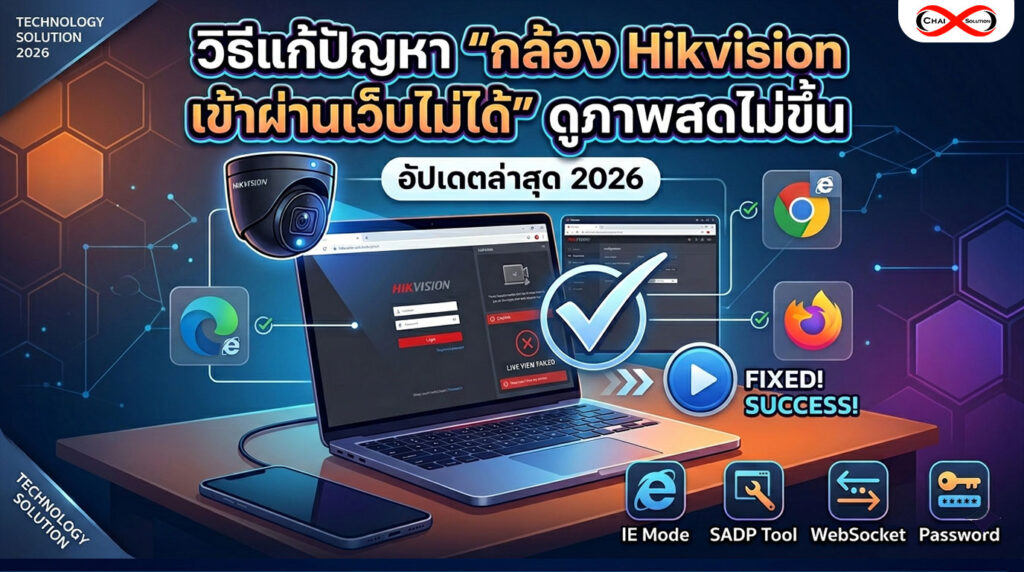
ทำไมถึง “กล้อง Hikvision เข้าผ่านเว็บไม่ได้”?
สาเหตุส่วนใหญ่ไม่ได้มาจากกล้องเสีย แต่เกิดจาก:
-
Browser ไม่รองรับ Plug-in: Chrome, Firefox หรือ Edge เวอร์ชั่นใหม่ๆ ไม่รองรับ NPAPI (Plug-in ที่ใช้รันภาพสด)
-
IP Address ผิดวงแลน: คอมพิวเตอร์กับกล้องไม่ได้เชื่อมต่ออยู่ในวงเน็ตเวิร์กเดียวกัน
-
ไม่ได้ติดตั้ง WebComponents: ขาดซอฟต์แวร์ตัวกลางที่ใช้ถอดรหัสภาพบนหน้าเว็บ
3 วิธีแก้ปัญหาที่ได้ผล 100%
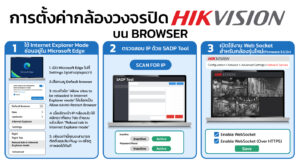
1. ใช้ Microsoft Edge ในโหมด IE (วิธีที่แนะนำที่สุด)
ในเมื่อ Browser รุ่นใหม่ไม่รองรับการดูภาพ วิธีที่เสถียรที่สุดคือการใช้ Internet Explorer Mode ที่ซ่อนอยู่ใน Microsoft Edge
-
ขั้นตอน:
1. เปิด Microsoft Edge ไปที่ Settings (จุดสามจุดมุมขวา)
2.เลือกเมนู Default browser
3. ตรงหัวข้อ “Allow sites to be reloaded in Internet Explorer mode” ให้เลือกเป็น Allow และกด Restart Browser
4. เมื่อเปิดหน้า IP กล้องแล้ว ให้คลิกขวาที่แถบ Tab ด้านบน แล้วเลือก “Reload tab in Internet Explorer mode”
5. เพียงเท่านี้คุณจะสามารถติดตั้งและรัน Plug-in เพื่อดูภาพสดได้ทันที
2. ตรวจสอบ IP ด้วย SADP Tool
ถ้าปัญหาคือคุณหาหน้า Login ไม่เจอ หรือพิมพ์ IP แล้วขึ้นว่า “Site can’t be reached” ให้ใช้โปรแกรม SADP Tool (ซอฟต์แวร์ฟรีจาก Hikvision) เพื่อ Scan หาตัวตนของกล้อง
-
เทคนิค: ตรวจสอบว่า IP ของกล้อง (เช่น
192.168.1.64) อยู่ในวงเดียวกับคอมพิวเตอร์ของคุณหรือไม่ หากสถานะขึ้นว่า Inactive ให้ทำการกำหนดรหัสผ่านใหม่ผ่านโปรแกรมนี้ก่อนครับ
3. เปิดใช้งาน WebSocket สำหรับกล้องรุ่นใหม่
หากกล้องของคุณเป็นรุ่นใหม่ (Firmware 5.5.0+) คุณสามารถดูภาพผ่าน Chrome หรือ Firefox ได้โดยไม่ต้องง้อ Plug-in แต่ต้องไปเปิดฟีเจอร์ก่อน:
-
ไปที่ Configuration > Network > Advanced Settings > Network Service
-
ติ๊กถูกที่ช่อง Enable WebSocket และ Enable WebSockets (Over HTTPS) จากนั้นกด Save
การใช้ Google Chrome แก้ปัญหา กล้อง Hikvision เข้าผ่านเว็บไม่ได้ ในปี 2026 เพื่อเข้าดูหน้าเว็บกล้อง Hikvision รุ่นเก่ามักจะติดปัญหาเรื่องความปลอดภัยและ Plugin ครับ แต่คุณสามารถแก้ไขได้ด้วย 3 วิธีหลักๆ ดังนี้ครับ:
1. ใช้ Extension “IE Tab” (วิธีที่ได้ผลดีที่สุดบน Chrome)
เนื่องจาก Chrome ตัดการรองรับ NPAPI (Plugin ของ Hikvision) ออกไปถาวร การใช้ส่วนขยายเพื่อจำลองหน้าจอ Internet Explorer ภายใน Chrome จึงเป็นทางเลือกที่สะดวกที่สุดครับ
-
ไปที่ Chrome Web Store ค้นหาคำว่า “IE Tab”
-
ติดตั้ง Extension และกดไอคอนรูปตัว “e” ที่แถบเครื่องมือ
-
พิมพ์เลข IP Address ของกล้องในแถบที่อยู่ของ IE Tab (ไม่ใช่แถบที่อยู่หลักของ Chrome)
-
ติดตั้ง
WebComponents.exeตามที่หน้าเว็บแจ้ง เพียงเท่านี้ภาพสดก็จะขึ้นมาครับ
2. สำหรับกล้องรุ่นใหม่ (Firmware 5.5.0+) : ไม่ต้องลง Plugin
หากกล้องของคุณเป็นรุ่นที่ผลิตในช่วงไม่กี่ปีมานี้ (หรืออัปเดต Firmware แล้ว) คุณสามารถดูบน Chrome ได้โดยตรงผ่านเทคโนโลยี WebSocket ครับ
-
วิธีตั้งค่า: ต้องใช้ Browser ที่ยังดูได้ (เช่น Edge IE Mode) เข้าไปเปิดที่:
การกำหนดค่า > เครือข่าย > การตั้งค่าขั้นสูง > บริการเครือข่าย
-
ติ๊กถูกที่ Enable WebSocket และ Enable WebSockets (Over HTTPS)
-
จากนั้นกด Save และรีเฟรชหน้า Chrome อีกครั้ง คุณจะดูภาพสดได้โดยไม่ต้องติดตั้ง Plugin ครับ
3. ตรวจสอบการอนุญาต “Insecure content”
บางครั้ง Chrome จะบล็อกหน้า Login ของกล้องเพราะมองว่าเป็นโปรโตคอล HTTP (ไม่ปลอดภัย) ทำให้หน้าเว็บแสดงผลผิดเพี้ยน:
-
คลิกที่ไอคอน “แม่กุญแจ” หรือ “สัญลักษณ์วงกลม” หน้าแถบชื่อเว็บ (URL)
-
เลือก Site settings
-
เลื่อนลงไปหาหัวข้อ Insecure content แล้วเปลี่ยนจาก Block เป็น Allow
-
รีโหลดหน้าเว็บอีกครั้ง
ทริคเพิ่มเติมสำหรับนักพัฒนา/ช่าง
ถ้าคุณต้องรีโมทไปแก้ให้ลูกค้าบ่อยๆ ผมแนะนำให้ลูกค้าติดตั้ง Hik-Central Connect หรือ iVMS-4200 (PC Version) ไว้ที่เครื่องเลยครับ จะเสถียรกว่าการเปิดผ่าน Browser ที่ต้องคอยอัปเดตและบล็อก Plugin อยู่เรื่อยๆ
ข้อควรระวัง: หากใช้ Chrome แล้วภาพยังจอดำสนิททั้งที่ติดตั้ง Plugin แล้ว ให้ลองตรวจสอบว่ามีการเปิด Hardware Acceleration ในการตั้งค่าของ Chrome อยู่หรือไม่ (บางครั้งการปิดฟีเจอร์นี้จะช่วยให้แสดงผลภาพจากกล้องได้ดีขึ้นครับ)
| วิธีการแก้ไข | เหมาะสำหรับ | ข้อดี | ข้อสังเกต |
| 1. ใช้ IE Tab Extension | กล้องรุ่นเก่า (เก่ากว่าปี 2018-2019) | ใช้งานได้ 100% เหมือนใช้ IE จริง ดูภาพสดและตั้งค่าได้ครบ | ต้องติดตั้งส่วนขยายเพิ่ม และอาจมีค่าบริการหากใช้ฟีเจอร์ขั้นสูง |
| 2. เปิดใช้งาน WebSocket | กล้องรุ่นใหม่ (Firmware 5.5.0 ขึ้นไป) | ไม่ต้องลงโปรแกรมเพิ่ม ปลอดภัย และไหลลื่นบน Chrome | ต้องเข้าไปเปิดฟีเจอร์ในเมนู Network ของกล้องก่อนครั้งหนึ่ง |
| 3. ใช้โปรแกรม iVMS-4200 | การจัดการกล้องจำนวนมาก | เสถียรที่สุด ไม่ต้องกังวลเรื่องการอัปเดตของ Browser | ต้องดาวน์โหลดและติดตั้งซอฟต์แวร์ลงในเครื่องคอมพิวเตอร์ |
| 4. ตั้งค่า Insecure Content | หน้า Login เพี้ยน/กดปุ่มไม่ได้ | แก้ไขเรื่องการแสดงผลหน้าเว็บเบื้องต้นได้ทันที | แก้ปัญหาเรื่อง “ดูภาพสดไม่ได้” (Plugin) ไม่ได้ 100% |
ปรึกษาฟรี! เช็คราคาหรือขอใบเสนอราคาได้ที่
- Line Official: @chaisolution (มี @ ด้านหน้า)
- สายตรงทีมงานฝ่ายขาย:
- 088-5851649 (คุณหญิง) | 080-3373324 (คุณแยม)
- 085-0555331 (คุณมุก) | 061-8084109 (คุณมิ้น)
- 061-9172440 (คุณแม็ค) | 093-4918722 (คุณก็อต)
ชัย โซลูชั่น – ตัวจริงเรื่อง Hikvision บริการไว ทันใจทุกการเชื่อมต่อ
FAQ: คำถามที่พบบ่อยเกี่ยวกับกล้อง Hikvision บน Web Browser
Q: ทำไมล็อกอินเข้ากล้องได้ แต่หน้าจอ Live View เป็นสีดำ?
-
A: ส่วนใหญ่เกิดจาก Browser บล็อก Plugin (Web Components) ให้ลองเช็กว่าติดตั้ง Plugin หรือยัง หรือหากใช้ Chrome/Edge ให้ลองเปิด “IE Mode” หรือติดตั้ง Extension “IE Tab” เพื่อช่วยในการรันภาพสดครับ
Q: ลืมรหัสผ่านกล้อง Hikvision ต้องทำอย่างไร?
-
A: คุณต้องใช้โปรแกรม SADP Tool ในการดึงไฟล์ XML Export ออกมา แล้วส่งให้ตัวแทนจำหน่ายหรือศูนย์บริการ Hikvision เพื่อขอไฟล์ Reset Password ครับ (ห้ามปิดกล้องระหว่างรอไฟล์ตอบกลับ)
Q: SADP Tool หา IP กล้องไม่เจอ เกิดจากอะไร?
-
A: ตรวจสอบว่าคอมพิวเตอร์และกล้องเชื่อมต่ออยู่บน Router หรือ Switch ตัวเดียวกันหรือไม่ และให้ลองปิด Antivirus หรือ Firewall ในคอมพิวเตอร์ชั่วคราวขณะทำการ Scan ครับ
Q: จำเป็นต้องใช้ Internet Explorer อย่างเดียวใช่ไหมในการดูผ่านคอม?
-
A: ไม่จำเป็นครับ ปัจจุบันสามารถใช้ Microsoft Edge (โหมด IE) หรือใช้โปรแกรม iVMS-4200 แทนได้ ซึ่งเสถียรและปลอดภัยกว่าการใช้ IE รุ่นเก่าครับ
Q: ทำไมดูผ่านเว็บแล้วภาพกระตุก แต่ดูผ่านมือถือลื่นปกติ?
-
A: อาจเกิดจากความละเอียดภาพที่เลือกบน Browser เป็นแบบ Main Stream (ชัดสูงสุด) ซึ่งใช้ทรัพยากรเครื่องสูง ให้ลองสลับไปใช้ Sub Stream เพื่อให้การแสดงผลลื่นไหลขึ้นครับ